复制到公众号后格式异常,如何检查与处理
区分复制失败、语法问题与公众号粘贴后的变化,用一份最小示例逐步检查标题、表格、图片和样式。
文章目录
要解决什么问题
PageLumi 预览正常,粘贴到公众号后却出现间距变化、表格过宽或图片无法显示。应先分清异常发生在输入、复制还是粘贴环节。本站生成带内联样式的 HTML,但公众号编辑器仍可能调整部分 CSS,不能把本地预览当作发布效果的保证。
操作步骤
1. 先确认 PageLumi 预览是否正常
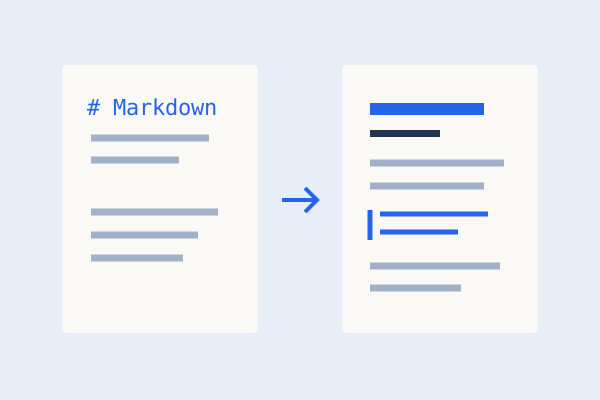
在「源文本」检查标题井号后是否有空格,段落间是否有空行,表格是否有分隔行。右侧预览已经异常时,先修正文语法或调整模板;如果预览正常,继续检查复制过程。
遇到大篇幅文章,先另存原文,再用本文的短样例排查。短样例只有标题、正文、列表、引用和两列表格,更容易看出哪个元素产生变化。
2. 确认使用的是「复制到公众号」
「复制到公众号」会写入富文本和纯文本两种剪贴板内容。看到成功提示后,在公众号图文正文编辑区执行普通粘贴。不要使用「粘贴为纯文本」,也不要把「复制 HTML 源码」得到的字符串直接粘贴成正文。
如果提示「复制失败」,确认页面运行在 HTTPS 或 localhost,浏览器允许剪贴板访问,再点击按钮。复制失败时剪贴板可能仍是旧内容,不要只根据一次粘贴判断新文章是否已复制。
3. 按异常类型逐项检查
| 现象 | 优先检查 | 可以尝试的处理 |
|---|---|---|
| 出现 HTML 标签文本 | 是否点了「复制 HTML 源码」 | 改用「复制到公众号」再粘贴 |
| 标题变成带井号的文字 | 是否复制了源文本或用了纯文本粘贴 | 从预览工具复制富文本,普通粘贴 |
| 字号或段间距改变 | 本地预览是否一致、粘贴后哪些元素改变 | 简化模板设置,在公众号中检查并调整 |
| 表格超出手机宽度 | 列数、单元格内容长度 | 减少列数,将长内容改成列表或段落 |
| 图片缺失 | 图片源地址是否可访问 | 在公众号编辑器中重新插入所需图片 |
先改一个变量,再复制同一份样例比较结果。例如,怀疑复杂标题装饰影响粘贴时,先通过「一键排版」换一套更简单的模板,观察标题是否恢复正常,而不是同时改文字、颜色与间距。
4. 在公众号中检查最终效果
检查正文中的标题、列表编号、引用间距和表格宽度,再检查手机端显示。不同设备可能使用不同的系统字体,必要时采用更简单的样式。修正后重新检查整篇文章,避免只看第一个段落。
示例:用最小正文缩小问题范围
# 排版检查样例

这是一段普通正文,用来检查字号和行距。

## 检查标题与列表

- 第一项内容
- 第二项内容

> 这是一段引用,用来检查边框与间距。

| 项目 | 结果 |
| --- | --- |
| 标题 | 待检查 |
| 表格 | 待检查 |
导入这份示例后,先在 PageLumi 预览检查五种结构,再复制到公众号比较。若短样例正常而原文异常,可以逐段恢复原文,找出过长表格、图片地址或结构复杂的段落。
预期效果
你能确认异常发生在哪个环节,并通过短样例重复验证处理结果。短样例不包含图片,因此它只能帮助检查文本结构,图片问题需要单独检查真实源地址和公众号中的插入结果。
提示:排查前先保存正式文章。普通「打开排版工具」会恢复原草稿;「使用此示例排版」在已有非空草稿时询问是否替换,取消即可保留原文。
常见问题
「复制 HTML 源码」有什么用?
可以用它检查生成的 HTML 是否带内联样式,或者交给需要 HTML 的其他流程。它不会自动让公众号把字符串解析成富文本,也不会绕过公众号编辑器的格式处理。
PageLumi 能保证两边完全一致吗?
不能。工具尽量通过内联样式保留排版,但粘贴目标、浏览器和设备可能改变最终呈现。以公众号中的检查结果为准。
为什么本地能看到图片,公众号里却看不到?
预览使用源地址显示图片,不代表图片已经上传到微信。地址访问条件或目标平台的处理可能影响展示。PageLumi 没有图片上传功能,请在公众号中确认或重新插入图片。