如何使用 PageLumi 排版第一篇公众号文章
从输入 Markdown、选择模板到复制富文本,用一篇短文走完公众号排版流程,并了解草稿如何保存。
文章目录
要解决什么问题
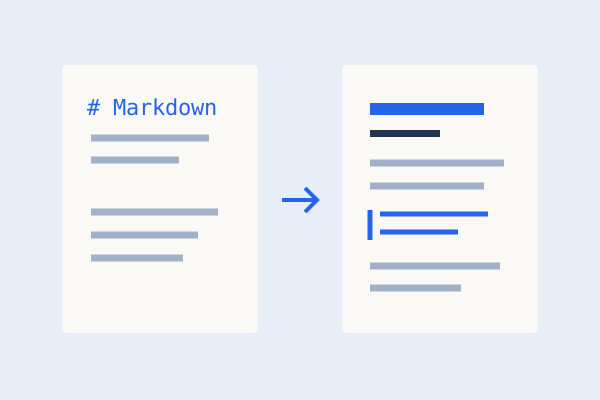
你已经写好文章,却不想逐段调整标题、引用和列表的样式。PageLumi 的「微信公众号排版」工具把 Markdown 源文本转换成带内联样式的富文本,左侧输入,右侧实时预览。你可以先用短文练习,再替换成正式正文。
操作步骤
1. 输入或导入正文
打开顶部导航的「公众号排版」。在「源文本」输入框中粘贴 Markdown;如果文章保存在电脑上,点击「导入 Markdown」,选择 .md、.markdown 或 .txt 文件。工具也接受 .mdx,但只按 Markdown 渲染,不执行其中的 JSX。文件开头的 frontmatter 会被去掉。
右侧预览会随着输入更新,不需要先点击生成按钮。不要把 Word 的格式化内容当作 Markdown 语法:例如,二级标题应写成 ## 准备一份书单,井号后留一个空格。
提示:导入本地文件会直接替换源文本。已有文章时,先把原文复制到自己的文件中保存。文章文末的示例导入会在发现非空草稿时先询问是否替换。
2. 选择排版模板
点击预览区域上方的「一键排版」。在「选择模板」面板中查看内置模板或自己保存的模板,点击模板卡片即可选中并更新预览,再点击面板底部的「应用」关闭面板。「当前模板」会显示所选名称,右侧正文采用该模板。
模板改变的是呈现方式,不会改写源文本。选择时主要观察标题层级、正文行距和引用样式,先确认文章读起来舒适,再考虑装饰。
3. 复制到公众号
确认预览后,点击「复制到公众号」。看到「已复制,可直接粘贴到公众号编辑器」后,在微信公众平台图文正文编辑区域粘贴。这个按钮写入的是富文本;「复制 HTML 源码」提供的是代码字符串,适合检查内联样式,不用于直接粘贴成文章。
粘贴之后再检查标题、列表与表格,并在微信端检查最终效果。预览是检查起点,公众号编辑器仍可能调整部分样式。
示例:一篇可以直接练习的短文
# 周末阅读计划

给自己留一点时间,读完一本喜欢的书。

## 准备一份书单

- 一本短篇小说
- 一本生活随笔
- 一支记录想法的笔

> 阅读不需要赶进度,读懂一段也有收获。

## 从今天开始

1. 选定一个安静的时间段。
2. 阅读二十分钟。
3. 写下一个值得分享的想法。

**今天的目标:让阅读成为轻松的小习惯。**
一个一级标题明确文章主题,两个二级标题划分内容。无序列表适合并列物品,有序列表适合操作顺序;引用单独突出观点,粗体强调最后的行动目标。点击文末「使用此示例排版」即可将这份正文带入工具。
预期效果
- 预览中能看到分明的标题层级和两种列表。
- 选择另一模板后,字体与颜色会更新,文字内容保持原样。
- 复制到公众号时,标题和引用应作为富文本粘贴,而不是带有井号的原始 Markdown。
- 从导航进入教程再返回排版工具,原有正文和当前模板可以从本浏览器恢复。
常见问题
草稿会保存到账号里吗?
不会。正文、当前模板和自定义模板保存在当前浏览器中。换设备、换浏览器或清除站点数据后,不能依靠本站恢复。重要文章应额外保存在自己的文件中;界面出现「草稿未保存」时,应先保存原文再离开页面。
为什么复制失败?
富文本复制需要 HTTPS 或 localhost,以及浏览器剪贴板权限。确认网址和权限后再试。如果复制成功但粘贴异常,请阅读复制到公众号后格式异常的处理方法。
图片也会自动上传吗?
不会。图片使用 Markdown 中的源地址,PageLumi 不提供图片上传。正式发布前,需要在公众号编辑器中确认图片可用,必要时在那里重新插入图片。